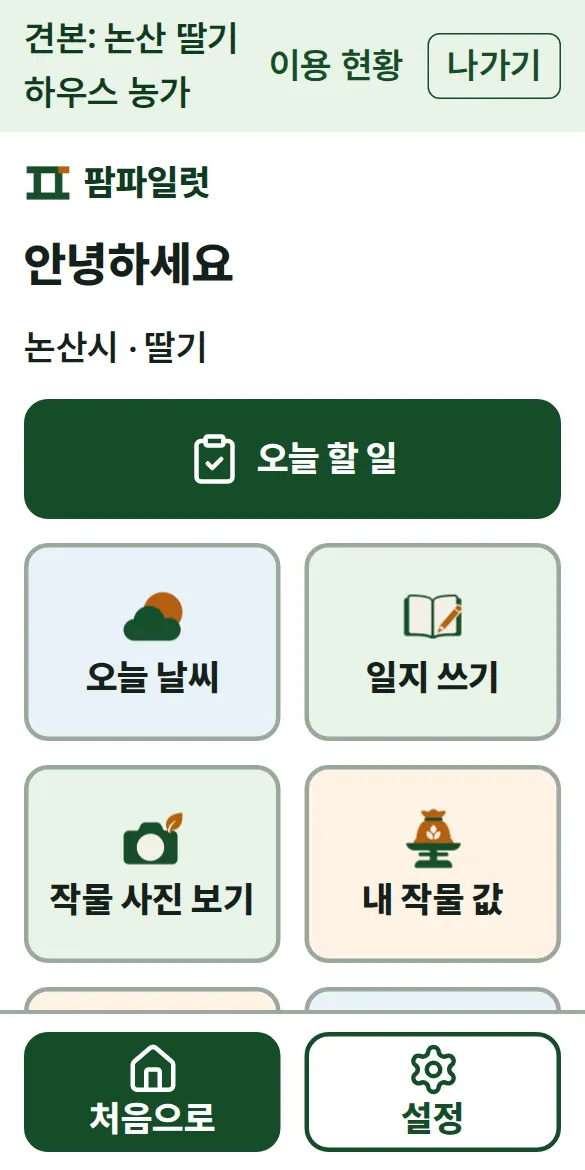
처음 쓰는 분을 위한 안내
일곱 단계면 충분합니다. 화면은 견본 농가의 실제 앱 화면입니다.
들어가기
- 구글 계정으로 로그인하거나, 받은 입장 코드를 넣습니다.
- 견본 코드를 받으셨다면 같은 칸에 넣습니다. 견본 농가의 기록을 구경할 수 있습니다.
내 지역과 작물 고르기
- 처음 들어오면 사는 곳과 키우는 작물을 묻습니다.
- 목록에 없는 작물은 직접 적습니다.
- 고른 뒤에는 내 지역 날씨, 시세, 공고가 먼저 나옵니다.
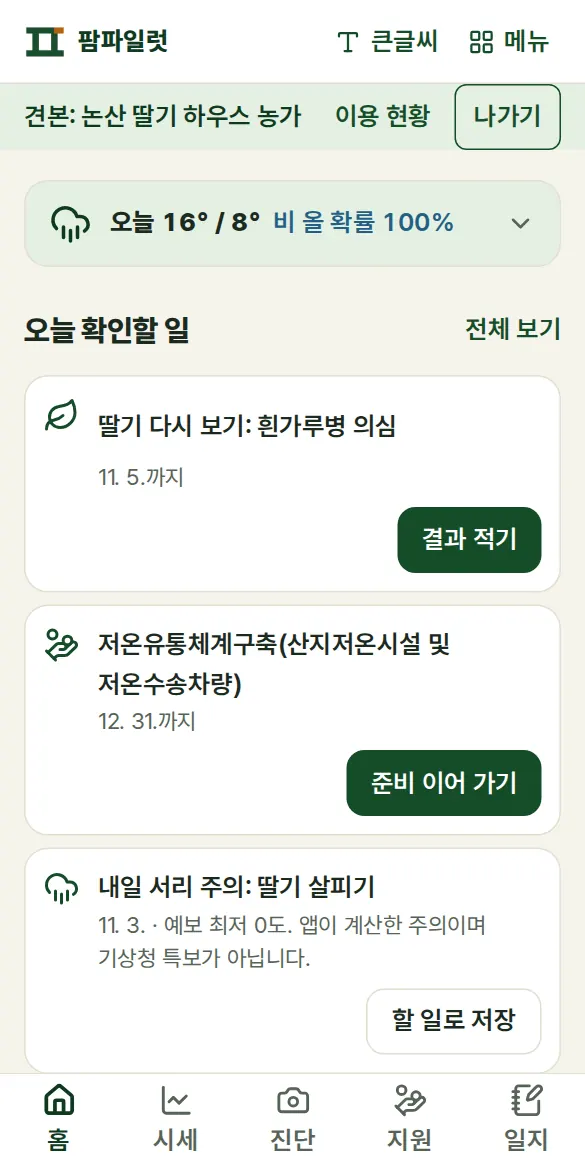
오늘 확인할 일 보기
- 홈의 날씨 바로 아래에서 봅니다. 할 일이 없는 날은 없다고 나옵니다.
- 날씨 위험, 공고 마감, 작년 이맘때 내 기록이 모입니다.
- 할 일로 저장을 누르면 담기고, 끝냈어요를 누르면 일지에 남습니다.
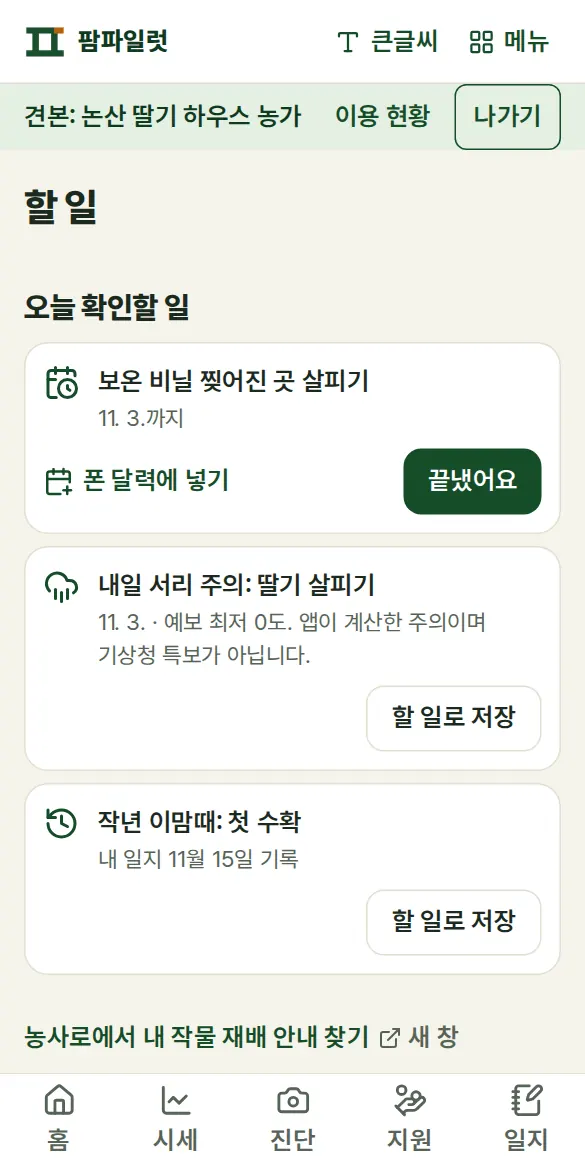
지원사업 챙기기
- 아래쪽 지원 단추를 눌러 공고를 엽니다.
- 내 농가와 맞는 점과 공고에 적힌 조건을 봅니다.
- 공고에서 신청 준비를 시작하면 그림처럼 단계가 나옵니다. 어디까지 했는지 누릅니다.
- 단계는 내 기록용 표시입니다. 실제 신청은 기관에 합니다.
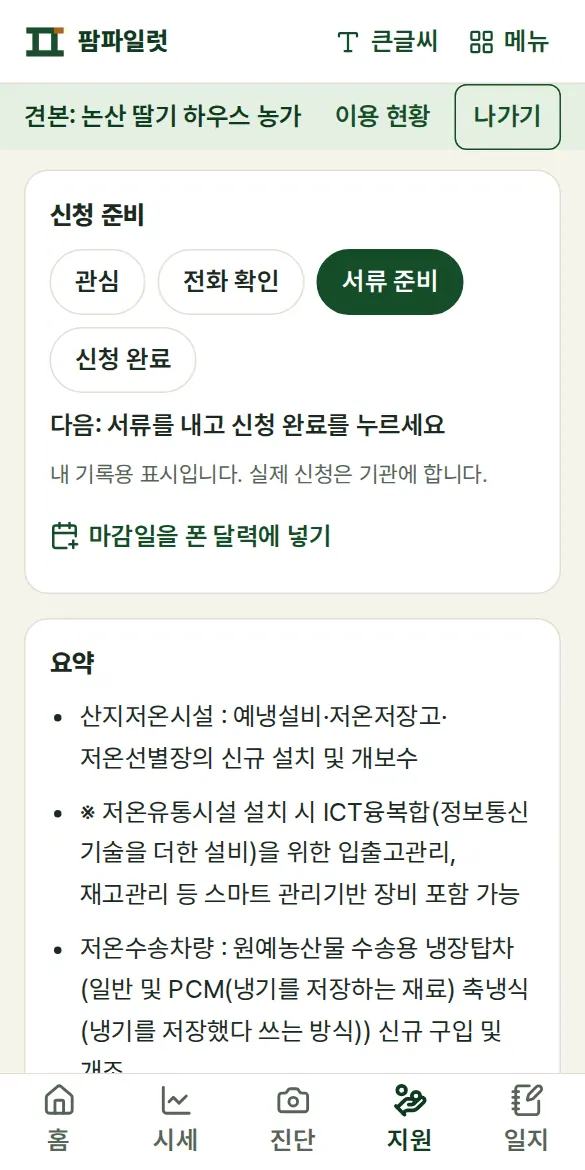
사진으로 작물 살피기
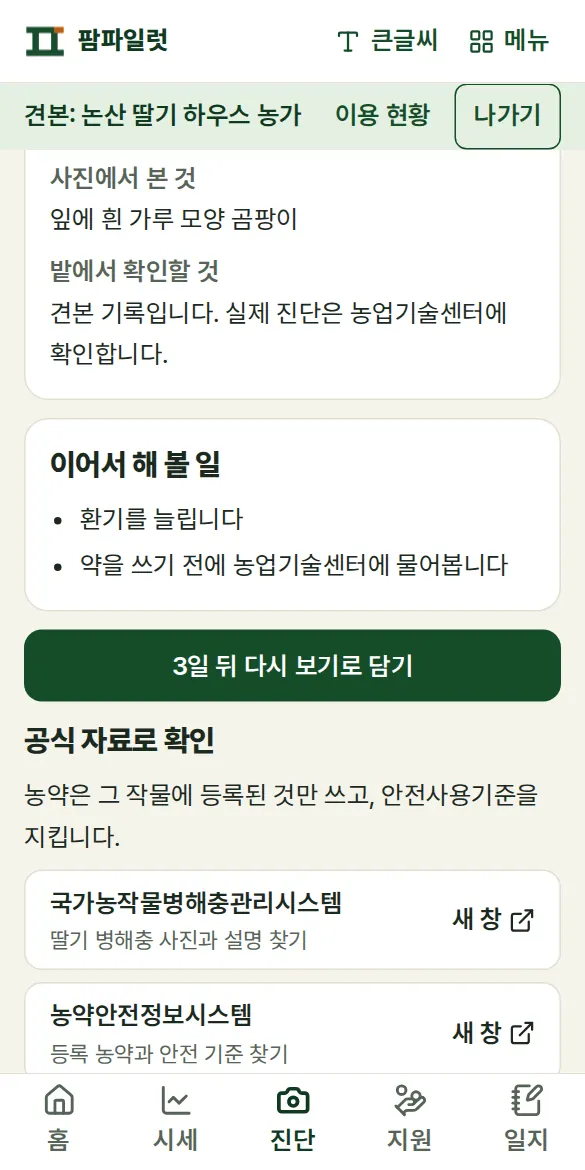
- 아래쪽 진단 단추를 눌러 사진을 올립니다.
- 결과는 후보입니다. 약을 쓰기 전에 농업기술센터에 물어봅니다.
- 3일 뒤 다시 보기로 담고 결과를 남기면 일지에 관찰로 적힙니다.
일지 쓰기
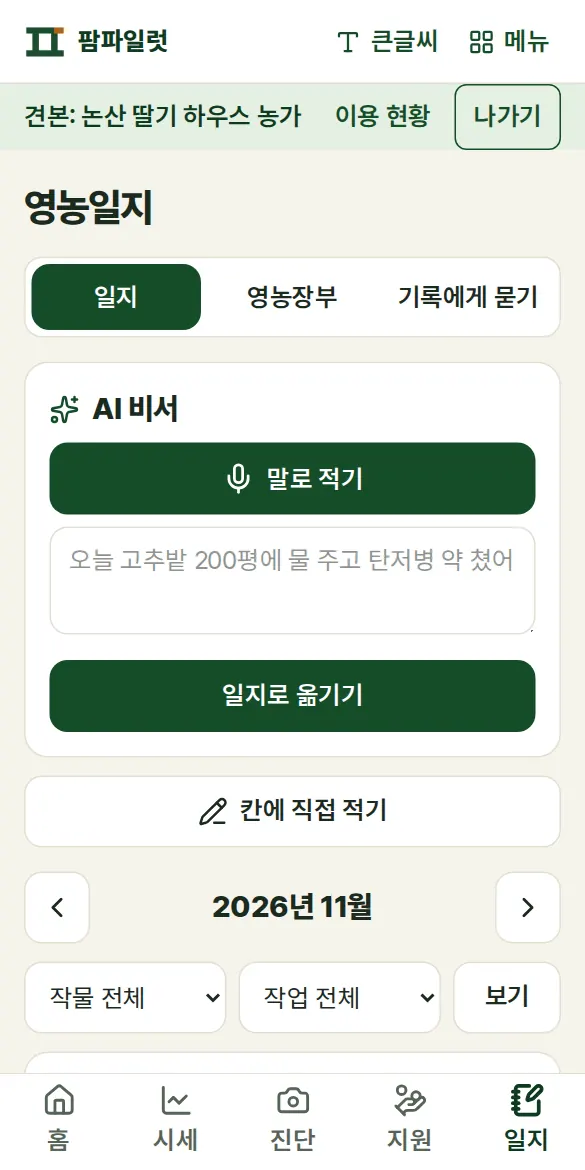
- 아래쪽 일지 단추를 눌러 오늘 한 일을 적습니다.
- 작업과 금액을 나눠 장부로 모읍니다.
- 기간을 골라 찾고 내보낼 수 있습니다.
큰글씨 화면 쓰기
- 위쪽의 큰글씨를 누릅니다.
- 오늘 할 일, 날씨, 내 작물 값, 받을 수 있는 돈을 큰 단추로 봅니다.
- 읽어 주기를 누르면 소리로 들을 수 있습니다.